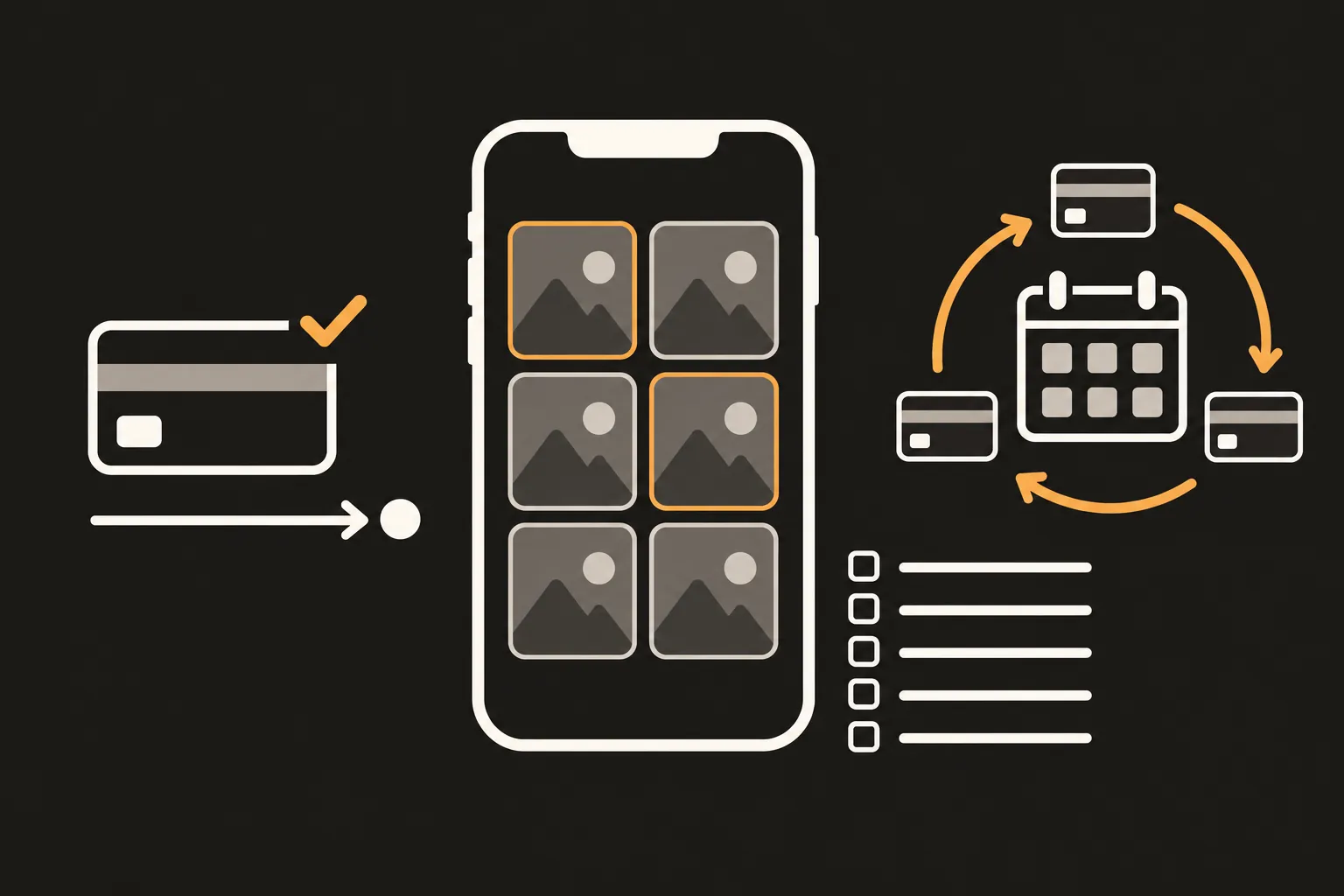
Zo kies je een app om foto's op je iPhone op te ruimen zonder abonnement
Bij sommige apps om foto's op je iPhone op te ruimen heb je alleen een eenmalige aankoop nodig, zonder abonnement. Maar sommige apps bieden zowel abonnementen als eenmalige aankopen aan. Controleer daarom op het betaalscherm welk product je koopt.
Geschreven op 22 oktober 2026. Vermeldingen van in-app aankopen gecontroleerd in de App Store op 21 oktober 2026. Menunamen gecontroleerd aan de hand van Apple Support.
In één oogopslag: vijf dingen om te controleren voordat je betaalt
Betaalmodel: controleer of het om een abonnement gaat waarbij je elke periode opnieuw betaalt, of om een eenmalige aankoop. Je vindt de productnamen en prijzen in de lijst 'In-app aankopen' op de App Store-pagina van de app.
De ingebouwde Foto's-app: probeer eerst wat Foto's al gratis kan, zoals identieke foto's samenvoegen. Kies daarna een app voor wat er nog overblijft.
Gratis limieten: bekijk hoeveel je vóór een aankoop met je eigen foto's kunt uitproberen. Of er een dagelijkse limiet of een gratis proefperiode is, verschilt per app.
Of foto's naar een server worden gestuurd: controleer of de analyse op je telefoon gebeurt of dat je foto's moeten worden geüpload. Kijk ook of je de app zonder registratie kunt gebruiken.
Automatisch verwijderen: controleer of je zelf kiest welke foto's worden verwijderd en of verwijderde foto's naar 'Recent verwijderd' gaan, zodat je ze kunt terugzetten.
1. Betaalmodel: abonnement of eenmalige aankoop
Sommige apps om foto's op te ruimen zijn gratis te installeren, maar laten je in de app betalen voor extra mogelijkheden. Op de App Store-pagina's die we hebben bekeken, boden sommige apps zowel producten met een looptijd als een optie voor levenslang gebruik aan. Wil je maar één keer betalen? Controleer dan op het daadwerkelijke betaalscherm welk product je hebt geselecteerd.
Voordat je betaalt: bekijk de productnamen en prijzen in de lijst 'In-app aankopen' op de App Store-pagina van de app. Controleer op het betaalscherm en in de beschrijving van de app of een product automatisch wordt verlengd.
Gratis proefperiodes: sommige producten beginnen met een gratis proefperiode en gaan na afloop over in een abonnement.
2. Kan de ingebouwde Foto's-app het ook?
Probeer voordat je een app downloadt eerst wat je gratis met Foto's kunt doen.
Identieke foto's: dubbele foto's en video's die Foto's vindt, komen in 'Dubbele onderdelen' terecht. Ga in iOS 26 en 27 naar 'Verzamelingen' > 'Andere' > 'Dubbele onderdelen'. In iOS 18 is dat 'Andere' > 'Dubbele onderdelen'. Tik je op 'Voeg samen', dan combineert Foto's de hoogste beeldkwaliteit en relevante gegevens om één foto te bewaren. De overige kopieën gaan naar 'Recent verwijderd'.
Schermafbeeldingen: in iOS 26 en 27 vind je ze bij 'Verzamelingen' > 'Mediatypen' > 'Schermafbeeldingen'. Scrol in iOS 18 omlaag in Foto's en ga naar 'Mediatypen' > 'Schermafbeeldingen'.
Burstfoto's: open de burstminiatuur en kies alleen de opnamen die je wilt bewaren.
Niet alle soorten foto's worden in Foto's voor je verzameld. De handleidingen van Apple noemen geen verzameling met alleen onscherpe of bewogen foto's, of foto's met gesloten ogen. Ook vergelijkbare foto's die 'Dubbele onderdelen' niet vindt, moet je zelf vergelijken om te kiezen wat je bewaart. Meer over opruimen met Foto's lees je in Opslagruimte vrijmaken voor foto's op je iPhone. Waarom dubbele foto's ontstaan, lees je in Waarom staan er dubbele foto's op mijn iPhone?
3. Hoeveel kun je gratis doen?
Bij een app om foto's op te ruimen gaat het vooral om wat de app in je eigen foto's vindt. Daar kom je alleen achter door hem te proberen. De gratis limieten verschillen per app. Sommige apps hebben een dagelijkse limiet, andere bieden een proefperiode met een vaste duur. Controleer of je gratis ook echt foto's kunt verwijderen en ze niet alleen kunt vinden. Bekijk de voorgestelde foto's in je eigen bibliotheek, controleer of er geen foto's tussen zitten die je nodig hebt en beslis dan of je wilt betalen.
4. Worden je foto's naar een server gestuurd?
Een app om foto's op te ruimen heeft toegang tot je fotobibliotheek nodig om zijn werk te doen. Daarom is het goed om te controleren waar je foto's worden geanalyseerd.
Privacy van app: in het gedeelte 'Privacy van app' op de App Store-pagina van de app zie je welke gegevens de ontwikkelaar zegt te verzamelen. De App Store vermeldt ook dat deze informatie niet door Apple is geverifieerd.
Appbeschrijving en privacybeleid: kijk of daarin staat dat de analyse op je telefoon gebeurt of dat foto's worden geüpload.
Account: controleer of je de app zonder registratie of inloggen kunt gebruiken. Of er persoonsgegevens worden verzameld, staat los van de vraag of je een account nodig hebt. Bekijk daarvoor het privacybeleid.
5. Verwijdert de app uit zichzelf foto's?
Welke foto je uit een reeks vergelijkbare opnamen wilt bewaren, is voor iedereen anders. Controleer daarom of de app suggesties laat zien en je zelf laat kiezen wat je verwijdert.
Foto's terugzetten: foto's die je op je iPhone verwijdert, gaan naar 'Recent verwijderd'. Je kunt ze binnen 30 dagen terugzetten. Controleer of de appbeschrijving vermeldt dat verwijderde foto's daar terechtkomen.
iCloud-foto's: gebruik je iCloud-foto's, dan wordt een foto die je op één apparaat verwijdert ook verwijderd op je andere apparaten waarop je met dezelfde Apple Account bent ingelogd.
Opslagruimte: verwijderde foto's blijven 30 dagen in 'Recent verwijderd' staan en worden daarna definitief verwijderd. Komt er na het verwijderen geen opslagruimte vrij op je iPhone? Controleer dan 'Recent verwijderd'. Je kunt daar alleen de foto's die je niet nodig hebt definitief verwijderen, maar foto's die je zo verwijdert, kun je niet meer terugzetten.
PhotoSlimmer langs dezelfde vijf punten
PhotoSlimmer is een app om foto's op te ruimen die wij (newmean.ai) maken. De app werkt op iPhone (iOS 18.0 of nieuwer) en Android. Zo zit het met de vijf punten hierboven.
Betaalmodel: onbeperkt verwijderen is een eenmalige aankoop. Er is geen abonnement.
Wat de app toevoegt aan Foto's: de app vindt onscherpe of bewogen foto's en foto's met gesloten ogen. In 'Vergelijkbare foto's' worden vergelijkbare opnamen en bursts gegroepeerd. Sinds versie 2.1 worden kopieën van dezelfde foto, zoals een foto die je twee keer hebt bewaard of opnieuw hebt bewaard nadat je hem in een berichtenapp kreeg, gegroepeerd als 'Identieke kopieën', ook als de opnamedatums verschillen.
Gratis limieten: foto's vinden en bekijken is gratis. Je kunt gratis tot 50 foto's per dag verwijderen.
Of foto's naar een server worden gestuurd: de analyse gebeurt alleen op je telefoon, met een AI-model dat in de app is ingebouwd. Je foto's worden niet geüpload en er is geen account.
Automatisch verwijderen: de app verwijdert nooit uit zichzelf iets. Je kiest zelf welke foto's je bewaart. Foto's die je op je iPhone verwijdert, gaan naar 'Recent verwijderd'. Je kunt ze binnen 30 dagen terugzetten, tenzij je ze definitief verwijdert.
Veelgestelde vragen
Is er een app om foto's op je iPhone op te ruimen met een eenmalige aankoop en zonder abonnement?
Ja. Met PhotoSlimmer, de app die wij maken, kun je na een eenmalige aankoop onbeperkt foto's verwijderen, zonder abonnement. Je kunt gratis tot 50 foto's per dag verwijderen. Bekijk bij andere apps de productnamen en prijzen in de lijst 'In-app aankopen' op de App Store-pagina van de app. Controleer op het betaalscherm van de app of een product een eenmalige aankoop is of een abonnement dat automatisch wordt verlengd.
Kan ik met alleen de Foto's-app dubbele foto's verwijderen om ruimte vrij te maken?
Ja. Tik in 'Dubbele onderdelen' in de Foto's-app op 'Voeg samen' om één foto te bewaren. De overige kopieën gaan naar 'Recent verwijderd'. Volgens Apple kun je zo opslagruimte vrijmaken door dubbele foto's samen te voegen. Komt er na het verwijderen geen opslagruimte vrij op je iPhone? Controleer dan 'Recent verwijderd'. Foto's die je daar definitief verwijdert, kun je niet meer terugzetten.
Is er een iPhone-app die dubbele of onscherpe foto's vindt en verwijdert om ruimte vrij te maken?
Ja. Dubbele foto's kun je samenvoegen in 'Dubbele onderdelen' in de ingebouwde Foto's-app. PhotoSlimmer, de app die wij maken, vindt onscherpe of bewogen foto's en foto's met gesloten ogen en groepeert vergelijkbare foto's en 'Identieke kopieën'. Je kiest zelf welke foto's je verwijdert. Komt er na het verwijderen geen opslagruimte vrij op je iPhone? Controleer dan 'Recent verwijderd', maar foto's die je definitief verwijdert, kun je niet meer terugzetten.
Een app om foto's op te ruimen met een eenmalige aankoop proberen?
Je kunt PhotoSlimmer gratis downloaden en tot 50 foto's per dag verwijderen om de app uit te proberen. Bekijk wat de app in je eigen foto's vindt en beslis daarna of je onbeperkt verwijderen wilt kopen.