Como escolher um app para organizar fotos no iPhone sem assinatura
Alguns apps para organizar fotos no iPhone exigem apenas uma compra única, sem assinatura. Mas há apps que vendem tanto assinaturas quanto compras únicas, então confira qual produto você está comprando na tela de pagamento.
Escrito em 22 de outubro de 2026. Listas de compras dentro do app conferidas na App Store em 21 de outubro de 2026. Nomes dos menus conferidos no Suporte da Apple.
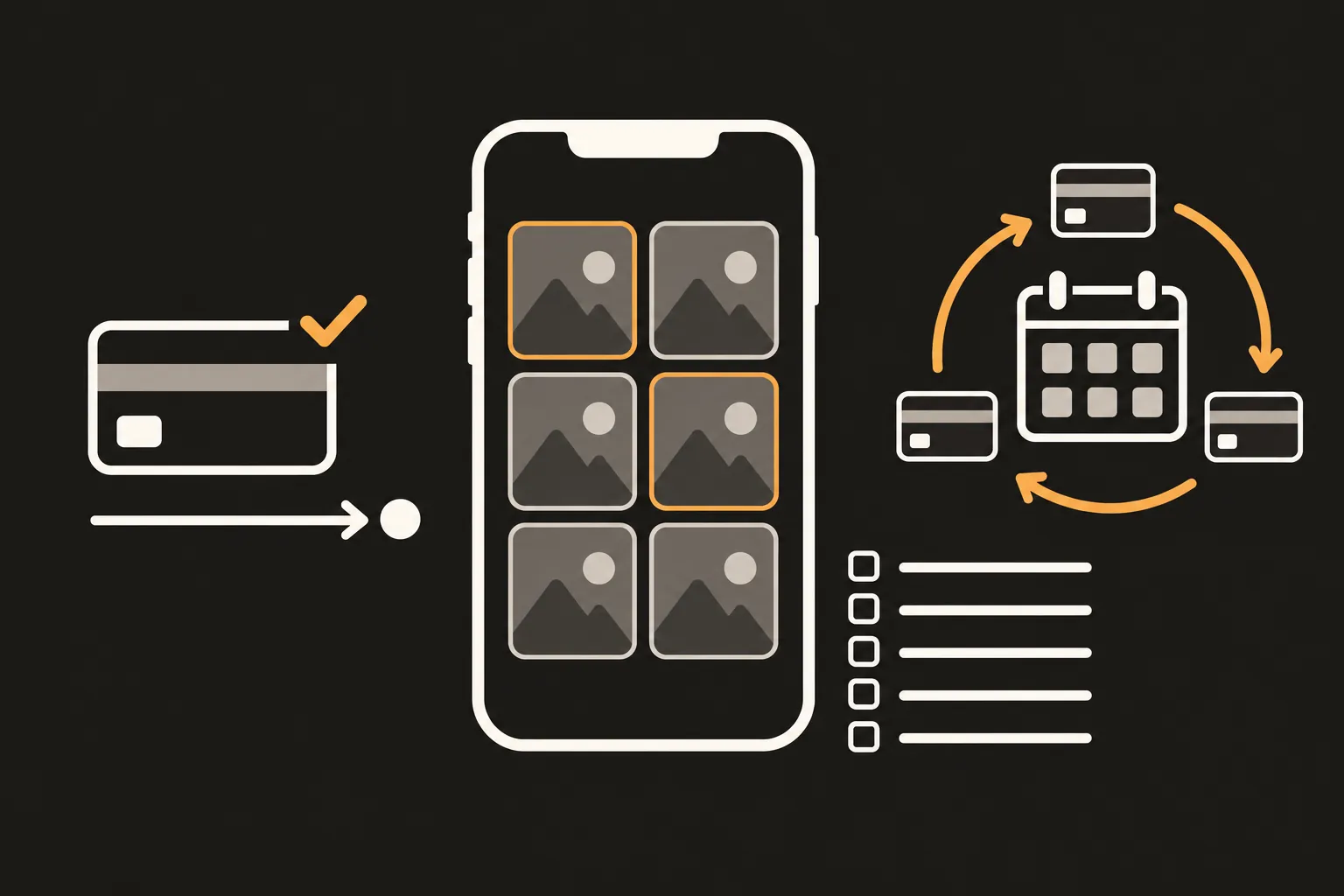
Visão geral: cinco pontos para conferir antes de pagar
Forma de pagamento: confira se é uma assinatura com cobrança a cada período ou uma compra única. Você pode ver os nomes dos produtos e os preços na lista Compras dentro do app, na página do app na App Store.
O app Fotos do iPhone: primeiro experimente o que o Fotos já faz de graça, como combinar fotos idênticas. Depois, escolha um app para o que o Fotos não resolve.
Limites gratuitos: veja o quanto você pode testar com suas próprias fotos antes de pagar. Cada app pode ter um limite diário ou um período de teste gratuito.
Se as fotos são enviadas a um servidor: confira se a análise é feita no celular ou se é preciso enviar suas fotos. Também vale ver se você pode usar o app sem se cadastrar.
Exclusão automática: confira se é você quem escolhe as fotos para apagar e se as fotos apagadas vão para Apagados, onde podem ser recuperadas.
1. Forma de pagamento: assinatura ou compra única
Alguns apps para organizar fotos são gratuitos para instalar e cobram por recursos adicionais dentro do app. Entre as páginas da App Store que conferimos, alguns apps listavam tanto produtos por período quanto uma opção vitalícia. Se você quer pagar só uma vez, confira o produto selecionado na própria tela de pagamento.
Antes de pagar: veja os nomes dos produtos e os preços na lista Compras dentro do app, na página do app na App Store. Para saber se um produto tem renovação automática, confira a tela de pagamento e a descrição do app.
Testes gratuitos: alguns produtos começam com um teste gratuito e se tornam uma assinatura quando o teste termina.
2. O app Fotos do iPhone já faz isso?
Antes de baixar um app, comece pelo que o Fotos pode fazer de graça.
Fotos idênticas: as fotos e os vídeos duplicados encontrados pelo Fotos são reunidos em Duplicatas. No iOS 26 e 27, acesse Coleções > Mais itens > Duplicatas. No iOS 18, o caminho é Mais itens > Duplicatas. Ao tocar em Combinar, o Fotos reúne a melhor qualidade de imagem e os dados relevantes em uma única foto, e as outras vão para Apagados.
Capturas de tela: no iOS 26 e 27, elas ficam em Coleções > Tipos de Mídia > Capturas de Tela. No iOS 18, role para baixo no Fotos e acesse Tipos de Mídia > Capturas de Tela.
Fotos em série: abra a miniatura da série e escolha apenas as fotos que quer guardar.
O Fotos não reúne todo tipo de foto para você. Os guias da Apple não mencionam uma coleção só de fotos desfocadas ou tremidas, nem de fotos com olhos fechados. As fotos semelhantes que Duplicatas não encontra também precisam ser comparadas e escolhidas por você. Para saber mais sobre como organizar usando o Fotos, veja Como liberar o espaço que as fotos ocupam no iPhone. Para entender por que aparecem duplicatas, veja Por que há fotos duplicadas no meu iPhone?
3. O que dá para fazer de graça?
O mais importante em um app para organizar fotos é o que ele encontra nas suas próprias fotos, e isso você só descobre ao experimentar. Os limites gratuitos variam de um app para outro. Alguns definem um limite diário, e outros oferecem um teste por um período determinado. Confira se dá para realmente apagar fotos de graça, e não só encontrá-las. Veja as fotos sugeridas na sua própria fototeca, confira se não entrou no meio nenhuma foto de que você precisa e depois decida se quer pagar.
4. Suas fotos são enviadas a um servidor?
Um app para organizar fotos precisa acessar sua fototeca para funcionar. Por isso, vale conferir onde suas fotos são analisadas.
Privacidade do App: na seção Privacidade do App, na página do app na App Store, você pode ver quais dados o desenvolvedor declara coletar. A App Store também informa que essas informações não foram verificadas pela Apple.
Descrição do app e política de privacidade: veja se informam que a análise é feita no celular ou que as fotos são enviadas.
Conta: confira se você pode usar o app sem se cadastrar ou fazer login. Coletar ou não dados pessoais é outra questão, independente de ter conta, então confira isso na política de privacidade.
5. O app apaga fotos por conta própria?
Qual foto guardar em um conjunto de fotos parecidas varia de pessoa para pessoa. Por isso, é bom conferir se o app mostra sugestões e deixa você escolher o que apagar.
Recuperar fotos: as fotos que você apaga no iPhone vão para Apagados e podem ser recuperadas em até 30 dias. Confira se a descrição do app informa que as fotos apagadas vão para lá.
Fotos do iCloud: se você usa o Fotos do iCloud, uma foto apagada em um dispositivo também é apagada nos outros dispositivos conectados à mesma Conta Apple.
Armazenamento: as fotos apagadas ficam em Apagados por 30 dias e depois são apagadas permanentemente. Se o espaço ocupado no iPhone continuar igual após apagar fotos, confira Apagados. Você pode apagar permanentemente só as fotos de que não precisa, mas as fotos apagadas dessa forma não podem ser recuperadas.
O PhotoSlimmer avaliado pelos mesmos cinco pontos
O PhotoSlimmer é um app para organizar fotos que nós, da newmean.ai, desenvolvemos. Funciona no iPhone (iOS 18.0 ou posterior) e no Android. Veja como ele se sai nos cinco pontos acima.
Forma de pagamento: uma compra única permite apagar sem limite. Não há assinatura.
O que ele acrescenta ao Fotos: encontra fotos desfocadas ou tremidas e fotos com olhos fechados. Em Fotos semelhantes, agrupa fotos parecidas e séries. Desde a versão 2.1, cópias da mesma foto, como uma foto salva duas vezes ou salva de novo depois de recebida em um app de mensagens, são agrupadas como Cópias idênticas, mesmo com datas de captura diferentes.
Limites gratuitos: encontrar e revisar fotos é grátis, e você pode apagar até 50 fotos por dia sem pagar nada.
Se as fotos são enviadas a um servidor: a análise é feita apenas no seu celular, por um modelo de IA integrado ao app. Suas fotos não são enviadas para fora, e não existe conta.
Exclusão automática: o app nunca apaga nada por conta própria. Você escolhe quais fotos guardar. As fotos que você apaga no iPhone vão para Apagados e podem ser recuperadas em até 30 dias, a menos que você as apague permanentemente.
Perguntas frequentes
Existe um app para organizar fotos no iPhone com compra única e sem assinatura?
Sim. O PhotoSlimmer, que nós desenvolvemos, permite apagar fotos sem limite com uma compra única, sem assinatura, e você pode apagar até 50 fotos por dia de graça. Para outros apps, veja os nomes dos produtos e os preços na lista Compras dentro do app, na página do app na App Store, e confira a tela de pagamento para saber se o produto é uma compra única ou uma assinatura com renovação automática.
Posso liberar espaço apagando fotos duplicadas só com o app Fotos?
Sim. Em Duplicatas, no app Fotos, toque em Combinar para manter uma foto, e as outras vão para Apagados. A Apple informa que combinar duplicatas dessa forma pode liberar espaço. Se o espaço ocupado no iPhone continuar igual após apagar fotos, confira Apagados. As fotos que você apagar permanentemente ali não poderão ser recuperadas.
Existe um app para iPhone que encontra fotos duplicadas ou desfocadas e permite apagá-las para liberar espaço?
Sim. Você pode combinar fotos duplicadas em Duplicatas, no app Fotos do iPhone. O PhotoSlimmer, que nós desenvolvemos, encontra fotos desfocadas ou tremidas e fotos com olhos fechados, agrupa fotos semelhantes e reúne cópias da mesma foto em Cópias idênticas. Você escolhe quais fotos apagar. Se o espaço ocupado no iPhone continuar igual após apagar fotos, confira Apagados, mas as fotos apagadas permanentemente não podem ser recuperadas.
Quer experimentar um app para organizar fotos com compra única?
O PhotoSlimmer é gratuito para baixar, e você pode apagar até 50 fotos por dia para experimentar. Veja o que ele encontra nas suas próprias fotos e depois decida se quer comprar a opção de apagar sem limite.