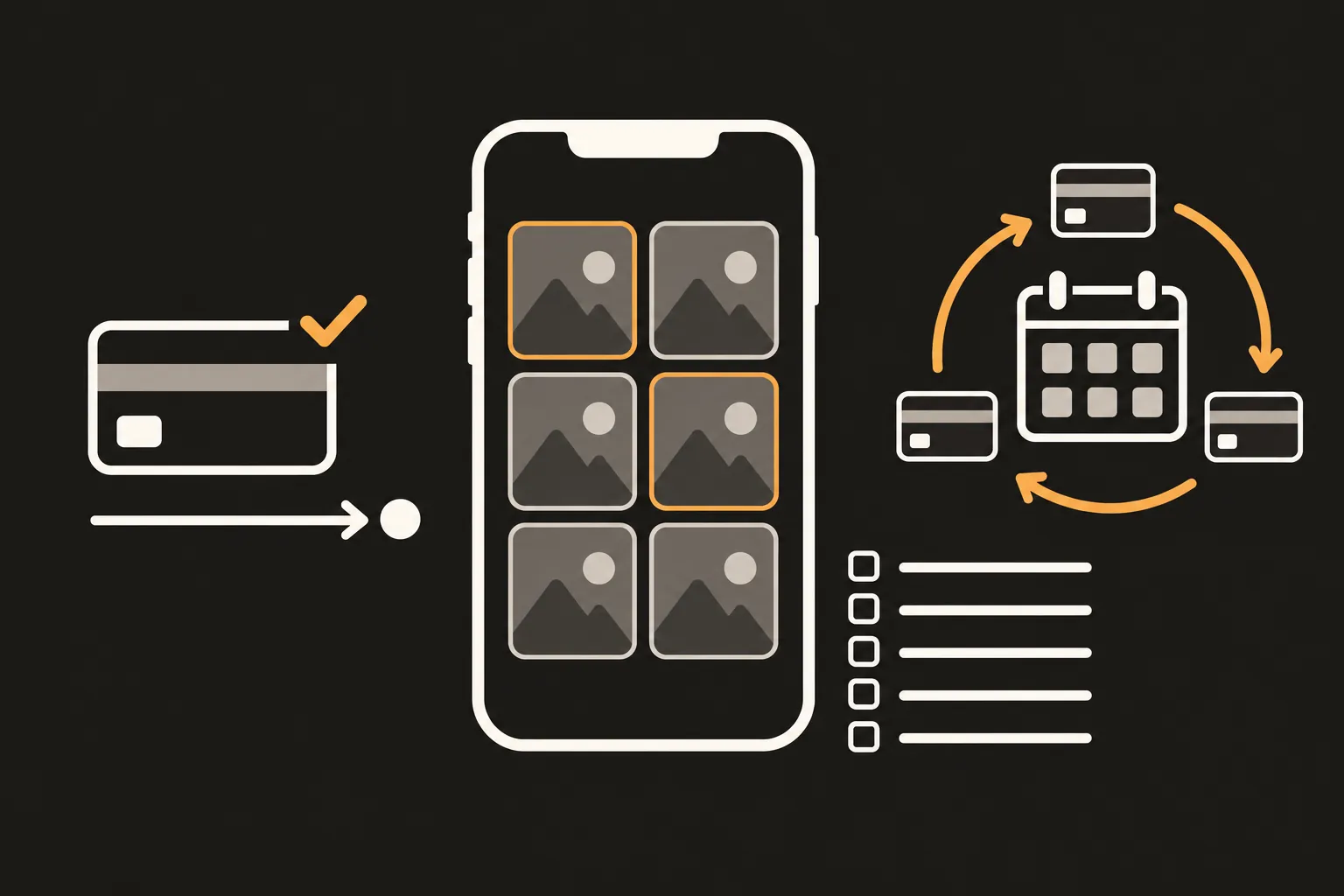
So wählst du eine App zum Aufräumen von iPhone-Fotos ohne Abo
Bei manchen Apps zum Aufräumen von iPhone-Fotos reicht ein einmaliger Kauf, ganz ohne Abo. Einige Apps bieten aber sowohl Abos als auch einmalige Käufe an. Prüfe deshalb auf dem Zahlungsbildschirm, welches Produkt du kaufst.
Erstellt am 22. Oktober 2026. Die Angaben zu In-App-Käufen wurden am 21. Oktober 2026 im App Store geprüft, die Menünamen anhand der Apple-Support-Dokumentation.
Auf einen Blick: fünf Dinge, die du vor dem Kauf prüfen solltest
Zahlungsmodell: Prüfe, ob es sich um ein Abo mit regelmäßigen Zahlungen oder einen einmaligen Kauf handelt. Produktnamen und Preise findest du auf der App-Seite im App Store in der Liste „In-App-Käufe“.
Die vorinstallierte App „Fotos“: Probiere zuerst aus, was „Fotos“ schon kostenlos kann, etwa identische Fotos zusammenführen. Wähle danach eine App für die Aufgaben, die noch übrig sind.
Kostenloser Umfang: Schau nach, wie viel du vor dem Kauf mit deinen eigenen Fotos ausprobieren kannst. Manche Apps haben ein tägliches Limit, andere bieten einen kostenlosen Testzeitraum.
Werden Fotos an einen Server gesendet? Prüfe, ob die Analyse auf deinem Smartphone läuft oder ob deine Fotos hochgeladen werden müssen. Schau auch nach, ob du die App ohne Registrierung nutzen kannst.
Automatisches Löschen: Prüfe, ob du selbst auswählst, welche Fotos gelöscht werden, und ob sie nach „Zuletzt gelöscht“ verschoben werden, wo du sie wiederherstellen kannst.
1. Zahlungsmodell: Abo oder einmaliger Kauf
Manche Apps zum Aufräumen von Fotos lassen sich kostenlos installieren und bieten zusätzliche Funktionen gegen Bezahlung in der App an. Auf den App-Store-Seiten, die wir uns angesehen haben, führten einige Apps sowohl Produkte mit begrenzter Laufzeit als auch eine Option auf Lebenszeit auf. Wenn du nur einmal zahlen möchtest, prüfe auf dem eigentlichen Zahlungsbildschirm, welches Produkt du ausgewählt hast.
Vor dem Kauf: Schau dir auf der App-Seite im App Store die Produktnamen und Preise in der Liste „In-App-Käufe“ an. Ob sich ein Produkt automatisch verlängert, siehst du auf dem Zahlungsbildschirm und in der Beschreibung der App.
Kostenlose Testphasen: Manche Produkte beginnen mit einer kostenlosen Testphase und gehen nach deren Ende in ein Abo über.
2. Geht es auch mit der vorinstallierten App „Fotos“?
Bevor du eine App herunterlädst, probiere zuerst aus, was die App „Fotos“ kostenlos erledigen kann.
Identische Fotos: Doppelte Fotos und Videos, die „Fotos“ erkennt, werden in „Duplikate“ gesammelt. Unter iOS 26 und 27 findest du sie unter „Sammlungen“ > „Sonstige“ > „Duplikate“. Unter iOS 18 ist es „Sonstige“ > „Duplikate“. Wenn du auf „Zusammenführen“ tippst, kombiniert „Fotos“ die höchste Bildqualität mit den relevanten Daten und behält ein Foto. Die übrigen Kopien werden nach „Zuletzt gelöscht“ verschoben.
Screenshots: Unter iOS 26 und 27 findest du sie unter „Sammlungen“ > „Medienarten“ > „Bildschirmfotos“. Scrolle unter iOS 18 in „Fotos“ nach unten und öffne „Medienarten“ > „Bildschirmfotos“.
Serienbilder: Öffne die Miniatur der Fotoserie und wähle nur die Aufnahmen aus, die du behalten möchtest.
Einige Fotos fasst „Fotos“ nicht gesondert zusammen. Apples Anleitungen erwähnen keine Sammlung nur für unscharfe oder verwackelte Fotos oder für Fotos mit geschlossenen Augen. Auch ähnliche Fotos, die „Duplikate“ nicht erfasst, musst du selbst vergleichen und auswählen. Mehr zum Aufräumen mit „Fotos“ findest du unter Durch Fotos belegten iPhone-Speicher freigeben. Warum Duplikate entstehen, erfährst du unter Warum habe ich doppelte Fotos auf dem iPhone?
3. Wie viel kannst du kostenlos machen?
Bei einer App zum Aufräumen von Fotos kommt es vor allem darauf an, was sie in deinen eigenen Fotos findet. Das erfährst du erst beim Ausprobieren. Der kostenlose Umfang ist je nach App unterschiedlich. Manche haben ein tägliches Limit, andere lassen dich die App für einen bestimmten Zeitraum testen. Prüfe, ob du Fotos kostenlos auch wirklich löschen kannst und nicht nur finden. Schau dir die vorgeschlagenen Fotos in deiner eigenen Mediathek an und prüfe, ob Bilder dabei sind, die du noch brauchst. Entscheide danach, ob du bezahlen möchtest.
4. Werden deine Fotos an einen Server gesendet?
Eine App zum Aufräumen von Fotos braucht Zugriff auf deine Fotomediathek, um ihre Aufgabe zu erfüllen. Deshalb lohnt es sich, nachzusehen, wo deine Fotos analysiert werden.
App-Datenschutz: Im Abschnitt „App-Datenschutz“ auf der App-Seite im App Store siehst du, welche Daten laut Entwicklungsteam erfasst werden. Der App Store weist auch darauf hin, dass diese Informationen von Apple nicht verifiziert wurden.
App-Beschreibung und Datenschutzrichtlinien: Schau nach, ob dort steht, dass die Analyse auf deinem Smartphone läuft oder dass Fotos hochgeladen werden.
Konto: Prüfe, ob du die App ohne Registrierung oder Anmeldung nutzen kannst. Ob personenbezogene Daten erfasst werden, ist eine andere Frage als die, ob du ein Konto brauchst. Schau dafür in die Datenschutzrichtlinien.
5. Löscht die App Fotos von selbst?
Welches Foto aus einer Gruppe ähnlicher Aufnahmen du behalten möchtest, ist eine persönliche Entscheidung. Prüfe deshalb, ob die App dir Vorschläge zeigt und dich selbst auswählen lässt, was gelöscht wird.
Fotos wiederherstellen: Fotos, die du auf dem iPhone löschst, werden nach „Zuletzt gelöscht“ verschoben. Dort kannst du sie innerhalb von 30 Tagen wiederherstellen. Prüfe, ob die App-Beschreibung angibt, dass gelöschte Fotos dorthin verschoben werden.
iCloud-Fotos: Wenn du iCloud-Fotos verwendest, wird ein auf einem Gerät gelöschtes Foto auch auf deinen anderen Geräten gelöscht, die mit demselben Apple Account angemeldet sind.
Speicherplatz: Gelöschte Fotos bleiben 30 Tage lang in „Zuletzt gelöscht“ und werden danach endgültig gelöscht. Wenn nach dem Löschen auf deinem iPhone genauso viel Speicher belegt ist wie zuvor, prüfe „Zuletzt gelöscht“. Du kannst dort gezielt die Fotos endgültig löschen, die du nicht mehr brauchst. So gelöschte Fotos lassen sich aber nicht wiederherstellen.
PhotoSlimmer anhand derselben fünf Kriterien
PhotoSlimmer ist eine App zum Aufräumen von Fotos, die wir bei newmean.ai entwickeln. Sie funktioniert auf dem iPhone mit iOS 18.0 oder neuer und auf Android. So schneidet sie bei den fünf Kriterien oben ab.
Zahlungsmodell: Unbegrenztes Löschen schaltest du mit einem einmaligen Kauf frei. Es gibt kein Abo.
Was die App zusätzlich zu „Fotos“ bietet: Sie findet unscharfe oder verwackelte Fotos sowie Fotos mit geschlossenen Augen. Unter „Ähnliche Fotos“ fasst sie ähnliche Aufnahmen und Fotoserien zusammen. Seit Version 2.1 fasst sie Kopien desselben Fotos als „Identische Kopien“ zusammen, auch wenn das Aufnahmedatum abweicht. Das gilt etwa, wenn du ein Foto zweimal gespeichert oder nach dem Empfang in einer Messenger-App erneut gespeichert hast.
Kostenloser Umfang: Fotos zu finden und anzusehen ist kostenlos. Du kannst täglich bis zu 50 Fotos kostenlos löschen.
Werden Fotos an einen Server gesendet? Die Analyse läuft ausschließlich auf deinem Smartphone mit einem in die App integrierten KI-Modell. Deine Fotos werden nicht hochgeladen, und es gibt kein Konto.
Automatisches Löschen: Die App löscht nie von selbst etwas. Du wählst aus, welche Fotos du behältst. Auf dem iPhone werden gelöschte Fotos nach „Zuletzt gelöscht“ verschoben. Du kannst sie innerhalb von 30 Tagen wiederherstellen, solange du sie nicht endgültig löschst.
Häufige Fragen
Gibt es einen Foto-Cleaner fürs iPhone mit einmaligem Kauf ohne Abo?
Ja. Mit PhotoSlimmer, das wir entwickeln, löschst du nach einem einmaligen Kauf unbegrenzt viele Fotos, ganz ohne Abo. Täglich kannst du bis zu 50 Fotos kostenlos löschen. Schau bei anderen Apps auf der App-Seite im App Store in der Liste „In-App-Käufe“ nach Produktnamen und Preisen. Prüfe auf dem Zahlungsbildschirm der App, ob es sich um einen einmaligen Kauf oder ein sich automatisch verlängerndes Abo handelt.
Kann ich allein mit der App „Fotos“ doppelte Fotos löschen und Speicher freigeben?
Ja. Tippe in der App „Fotos“ unter „Duplikate“ auf „Zusammenführen“, um ein Foto zu behalten. Die übrigen Kopien werden nach „Zuletzt gelöscht“ verschoben. Laut Apple lässt sich durch dieses Zusammenführen von Duplikaten Speicherplatz freigeben. Wenn nach dem Löschen auf deinem iPhone genauso viel Speicher belegt ist wie zuvor, prüfe „Zuletzt gelöscht“. Fotos, die du dort endgültig löschst, lassen sich nicht wiederherstellen.
Gibt es eine iPhone-App, die doppelte oder unscharfe Fotos findet und durch Löschen Speicher freigibt?
Ja. Doppelte Fotos kannst du in der vorinstallierten App „Fotos“ unter „Duplikate“ zusammenführen. PhotoSlimmer, das wir entwickeln, findet unscharfe oder verwackelte Fotos sowie Fotos mit geschlossenen Augen und fasst ähnliche Fotos und „Identische Kopien“ zu Gruppen zusammen. Du wählst selbst aus, welche Fotos gelöscht werden. Wenn nach dem Löschen auf deinem iPhone genauso viel Speicher belegt ist wie zuvor, prüfe „Zuletzt gelöscht“. Endgültig gelöschte Fotos lassen sich aber nicht wiederherstellen.
Lust, einen Foto-Cleaner mit Einmalkauf auszuprobieren?
Du kannst PhotoSlimmer kostenlos herunterladen und zum Ausprobieren täglich bis zu 50 Fotos löschen. Schau dir an, was die App in deinen eigenen Fotos findet. Entscheide danach, ob du unbegrenztes Löschen kaufen möchtest.