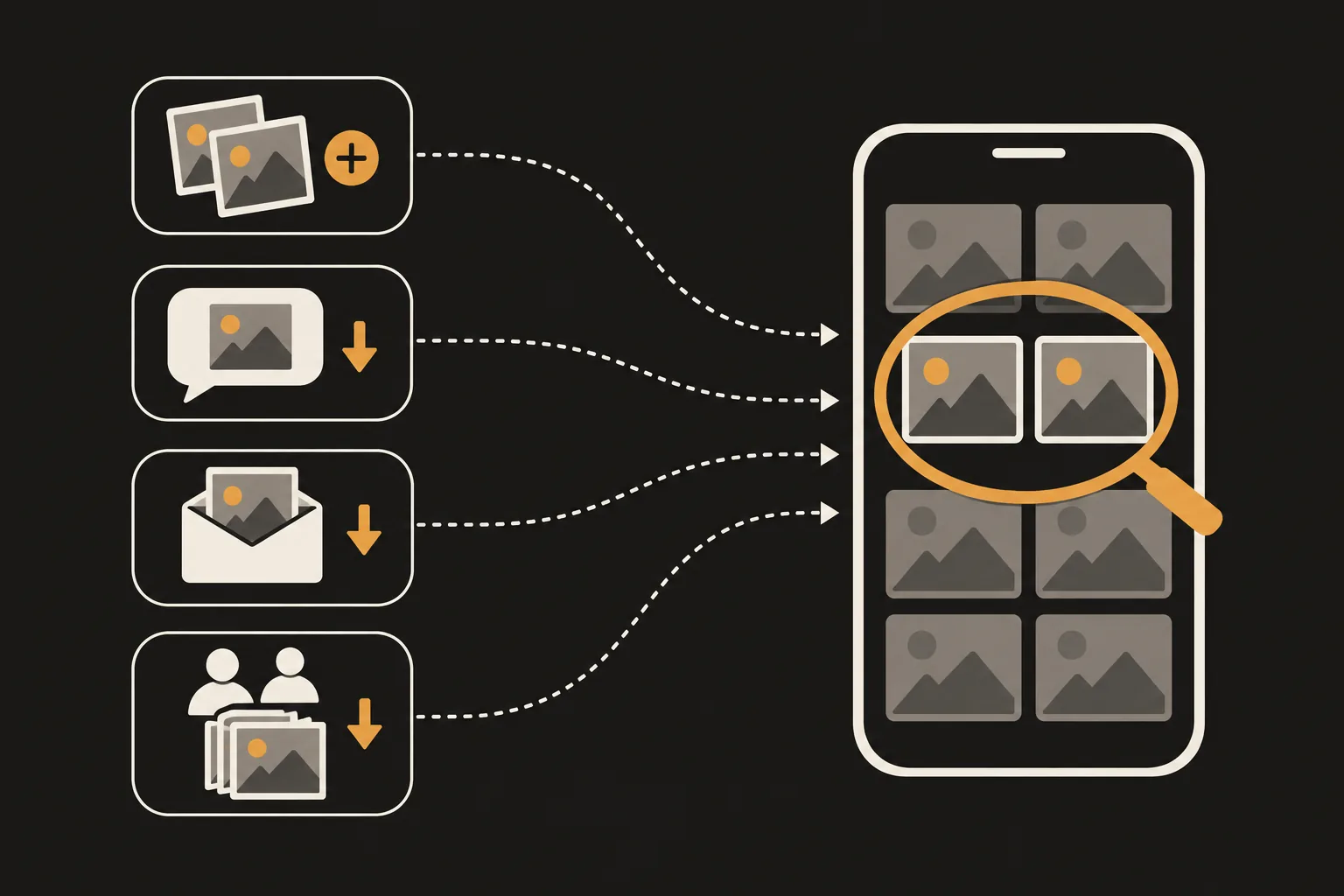
अगर आपकी लाइब्रेरी में एक ही फ़ोटो दो बार दिखती है, तो पहले तीन बातें जाँचें। क्या आपने तस्वीर ऐप में नक़ल बनाएँ पर टैप किया था, संदेश, मेल या AirDrop से मिली फ़ोटो सहेजी थी, या शेयर किए गए ऐल्बम की फ़ोटो अपनी लाइब्रेरी में सहेजी थी? Apple के अनुसार, नक़ल बनाएँ फ़ोटो की कॉपी बनाने वाला फ़ीचर है। बाकी दोनों तरीकों से मिली हुई फ़ोटो आपकी लाइब्रेरी में एक अलग आइटम के रूप में जुड़ती है। बर्स्ट फ़ोटो का मामला अलग है: ये मिलती-जुलती फ़ोटो का समूह होती हैं, कॉपी नहीं, इसलिए इन्हें साफ़ करने का तरीका भी अलग है। पहले से मौजूद कॉपी को तस्वीर ऐप के नक़लें संग्रह में मिला सकते हैं।
21 अक्टूबर 2026 को अपडेट किया गया। मेनू के नाम और उनके काम करने का तरीका iOS 27 के लिए Apple सहायता से जाँचे गए हैं।
तस्वीर ऐप में जानबूझकर दूसरी कॉपी भी बना सकते हैं। कोई फ़ोटो या वीडियो खोलें, अधिक बटन पर टैप करें, फिर नक़ल बनाएँ पर टैप करें। मूल के बगल में एक कॉपी दिखने लगेगी। Apple के अनुसार, इस फ़ीचर से मूल संस्करण को सुरक्षित रखते हुए फ़ोटो की कॉपी बनाई जा सकती है।
मिली हुई फ़ोटो सहेजने पर वह आपकी लाइब्रेरी में जुड़ जाती है।
अगर कोई फ़ोटो आपकी लाइब्रेरी में पहले से थी और आपने इस तरह उसे फिर से सहेजा, तो यही उसके दो बार दिखने की वजह हो सकती है। जैसे आपकी ली हुई फ़ोटो किसी ग्रुप चैट से वापस आपके पास आई हो, या आपने एक ही फ़ोटो अलग-अलग बातचीत से सहेजी हो।
iCloud के शेयर किए गए ऐल्बम में किसी फ़ोटो पर टैप करें, शेयर करें बटन पर टैप करें, फिर इमेज सहेजें पर टैप करें (वीडियो के लिए वीडियो सहेजें)। इससे वह आपकी लाइब्रेरी में सहेजी जाती है। Apple के अनुसार, इस तरह सहेजी गई फ़ोटो आपकी लाइब्रेरी में तब भी रहती हैं जब शेयर किया गया ऐल्बम डिलीट कर दिया जाए या उसे बनाने वाला व्यक्ति शेयर करना बंद कर दे। Apple यह भी बताता है कि iOS 26 और पुराने संस्करणों में शेयर किए गए ऐल्बम आपके डेटा की एक कॉपी अपलोड करते हैं और डाउनलोड की गई सामग्री में मूल वाली पूरी जानकारी मौजूद न भी हो सकती है।
अगर आपने अपनी ही पोस्ट की हुई फ़ोटो या किसी दूसरे तरीके से पहले ही मिल चुकी फ़ोटो शेयर किए गए ऐल्बम से सहेजी है, तो यही उसके दो बार दिखने की वजह हो सकती है।
बर्स्ट मोड तेज़ी से एक के बाद एक कई फ़ोटो लेता है, ताकि आपके पास चुनने के लिए कई शॉट हों। यह चलती हुई चीज़ों की फ़ोटो लेने में मदद करता है। शुरू करने के लिए शटर बटन को बाईं ओर स्वाइप करें। अगर सेटिंग > कैमरा में बर्स्ट के लिए “वॉल्यूम अधिक” बटन का उपयोग करें चालू है, तो वॉल्यूम बढ़ाने वाला बटन दबाकर रखने से भी बर्स्ट लिया जाता है। फ़ोटो लगभग एक जैसी दिखती हैं, इसलिए डुप्लिकेट लग सकती हैं। लेकिन हर फ़ोटो अलग है, किसी दूसरी फ़ोटो की कॉपी नहीं।
Apple के अनुसार, iCloud तस्वीर एक ही लाइब्रेरी को आपके सभी डिवाइस पर अपडेट रखता है। एक डिवाइस पर किए गए बदलाव दूसरे डिवाइस पर भी दिखते हैं। एक डिवाइस से फ़ोटो डिलीट करने पर वह हर उस डिवाइस से डिलीट हो जाती है जहाँ आप iCloud तस्वीर इस्तेमाल करते हैं। iPhone स्टोरेज ऑप्टिमाइज़ करें हर फ़ोटो का कम जगह लेने वाला संस्करण आपके iPhone पर रखता है और पूरे रिज़ोल्यूशन वाला मूल संस्करण iCloud में रखता है। Apple के दस्तावेज़ों में इन दोनों में से किसी फ़ीचर को लाइब्रेरी में कॉपी जोड़ने वाला नहीं बताया गया है। अगर डुप्लिकेट दिख रहे हैं, तो पहले ऊपर बताए तरीकों से जाँचें।
तस्वीर ऐप को मिली डुप्लिकेट फ़ोटो और वीडियो नक़लें में इकट्ठा होते हैं। यह कहाँ मिलेगा, यह आपके iOS संस्करण पर निर्भर करता है:
किसी समूह में मिलाएँ पर टैप करें ताकि एक फ़ोटो रहे। बाकी कॉपी हालिया डिलीट किए गए में चली जाती हैं, जहाँ से आप उन्हें 30 दिनों तक रिकवर कर सकते हैं। कई समूह एक साथ मिलाने के लिए iPhone पर डुप्लिकेट फ़ोटो कैसे ढूँढें और डिलीट करें देखें। अगर संग्रह नहीं दिख रहा है, तो iPhone पर नक़लें ऐल्बम क्यों नहीं दिख रहा? जानें वजह देखें।
नहीं। Apple के अनुसार, शेयर की गई लाइब्रेरी में मूव करें से फ़ोटो ले जाने के बाद वह आपकी व्यक्तिगत लाइब्रेरी में नहीं रहती। दोनों लाइब्रेरी साथ देखने के लिए लाइब्रेरी में दोनों लाइब्रेरी चुनें।
अब नहीं। मेरा फ़ोटो स्ट्रीम 26 जुलाई 2023 को बंद हो गया था। अगर नए डुप्लिकेट दिख रहे हैं, तो जाँचें कि फ़ोटो फिर से सहेजी गई थीं या उनकी कॉपी बनाई गई थी।
ये एक ही फ़ोटो की कॉपी नहीं होतीं। Apple के अनुसार, बर्स्ट मोड तेज़ी से कई फ़ोटो लेता है ताकि आप उनमें से चुन सकें। बर्स्ट के थंबनेल पर टैप करें, बर्स्ट (फ़ोटो की गिनती) पर टैप करें, रखने वाली फ़ोटो चुनें, फिर पूर्ण पर टैप करें।
आपका iPhone सबसे अच्छी इमेज क्वालिटी और संबंधित डेटा को मिलाकर लाइब्रेरी में एक फ़ोटो रखता है। बाकी कॉपी हालिया डिलीट किए गए में चली जाती हैं, जहाँ से आप उन्हें 30 दिनों तक रिकवर कर सकते हैं।
या तो तस्वीर ऐप को कोई डुप्लिकेट नहीं मिला है या वह अभी आपकी लाइब्रेरी को इंडेक्स कर रहा है। Apple के अनुसार, डुप्लिकेट पहचानने के लिए iPhone का लॉक होना और बिजली से जुड़ा होना ज़रूरी है। इसमें कुछ दिन तक लग सकते हैं। इंडेक्स बनते समय लाइब्रेरी में सबसे नीचे स्थिति बताने वाला संदेश दिखता है।
जो मिलती-जुलती फ़ोटो नक़लें संग्रह में नहीं आतीं, उनकी तुलना करके आपको खुद तय करना होता है कि कौन सी रखनी हैं। PhotoSlimmer फ़ोटो साफ़ करने वाला ऐप है, जिसे हम (newmean.ai) बनाते हैं। इसकी होम स्क्रीन पर मिलती-जुलती फ़ोटो में बर्स्ट और लगभग एक ही समय पर ली गई, एक जैसी दिखने वाली फ़ोटो समूहों में दिखती हैं। हर समूह पर बर्स्ट या मिलती-जुलती लेबल होता है। ऐप धुंधली और बंद आँखों वाली फ़ोटो भी ढूँढता है। यह कॉपी ढूँढने के लिए नहीं बना है, इसलिए बिल्कुल एक जैसी कॉपी एक समूह में न भी आएँ। पहले तस्वीर ऐप के नक़लें संग्रह में कॉपी मिलाएँ, फिर बची हुई मिलती-जुलती और धुंधली फ़ोटो को PhotoSlimmer से साफ़ करें। विश्लेषण ऐप में मौजूद AI मॉडल से आपके फ़ोन पर ही होता है, इसलिए कुछ भी अपलोड नहीं होता। ऐप अपने आप कोई फ़ोटो पहले से चुनता या डिलीट नहीं करता। आप रोज़ 50 फ़ोटो तक मुफ़्त में डिलीट कर सकते हैं और एक बार की खरीदारी से जितनी चाहें उतनी फ़ोटो डिलीट कर सकते हैं। कोई सब्सक्रिप्शन नहीं है। इसके लिए iOS 18.0 या उसके बाद के संस्करण वाला iPhone चाहिए।