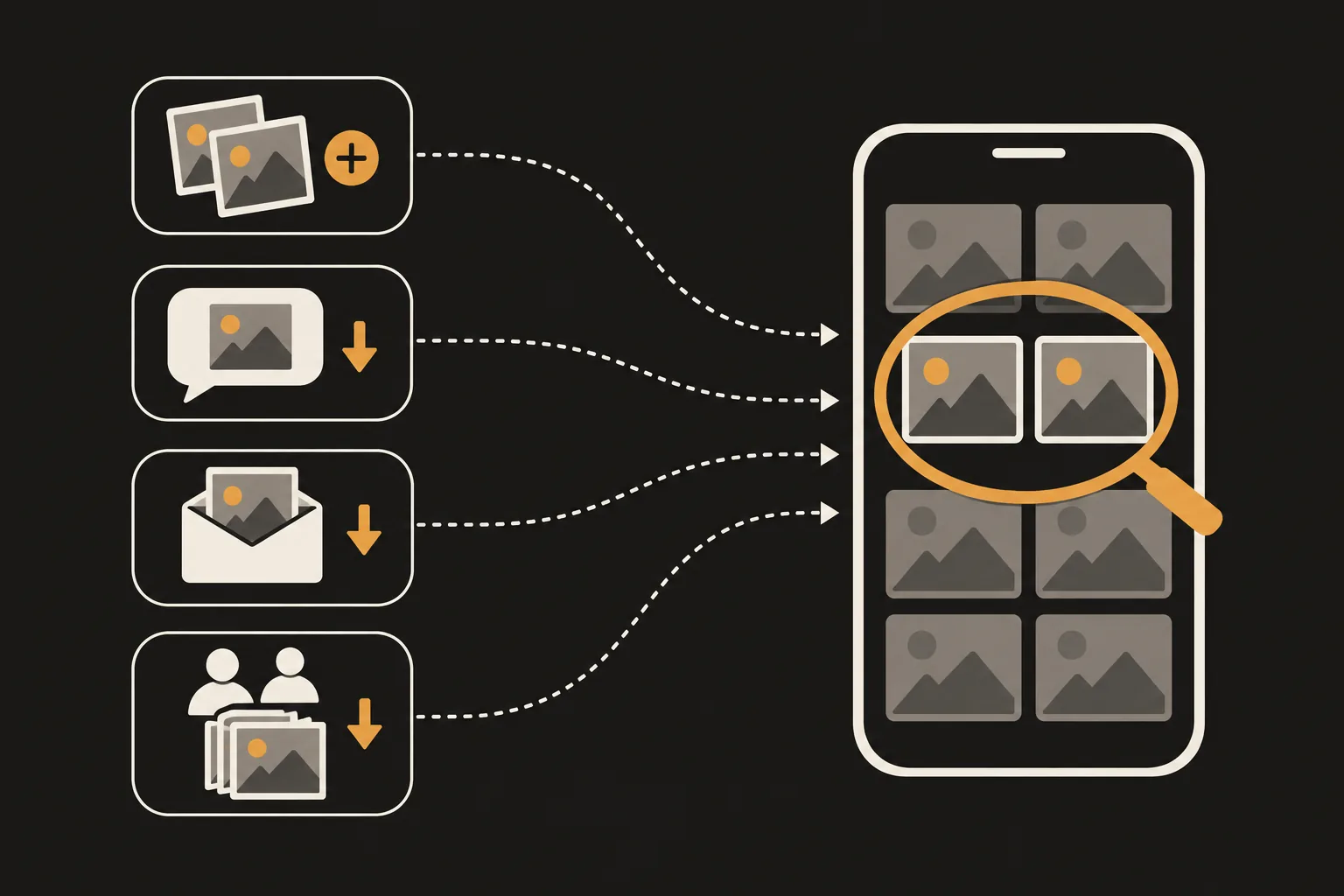
Jika foto yang sama muncul dua kali di perpustakaan, periksa tiga hal terlebih dahulu. Apakah Anda mengetuk Duplikatkan di app Foto, menyimpan foto yang diterima lewat Pesan, Mail, atau AirDrop, atau menyimpan foto dari album bersama ke perpustakaan? Apple menjelaskan bahwa Duplikatkan adalah fitur untuk membuat salinan, sedangkan dua tindakan lainnya memasukkan foto yang diterima ke perpustakaan sebagai item tersendiri. Foto beruntun berbeda: foto-foto tersebut serupa, tetapi bukan salinan, sehingga cara membersihkannya juga berbeda. Salinan yang sudah ada bisa digabungkan di koleksi Duplikat pada app Foto.
Diperbarui pada 21 Oktober 2026. Nama menu dan cara kerjanya diperiksa berdasarkan Dukungan Apple untuk iOS 27.
App Foto bisa membuat salinan kedua secara sengaja. Buka foto atau video, ketuk tombol Lainnya, lalu ketuk Duplikatkan. Salinan akan muncul di samping foto asli. Apple menjelaskan fitur ini sebagai cara menduplikatkan foto sambil mempertahankan versi aslinya.
Menyimpan foto yang diterima akan menambahkannya ke perpustakaan Anda.
Jika foto sudah ada di perpustakaan lalu Anda menyimpannya lagi dengan cara ini, itu mungkin alasan foto tersebut muncul dua kali. Misalnya, foto yang Anda ambil dikirim kembali kepada Anda dalam percakapan grup, atau Anda menyimpan foto yang sama dari beberapa percakapan.
Di Album Bersama iCloud, ketuk foto, ketuk tombol Bagikan, lalu ketuk Simpan Gambar, atau Simpan Video untuk video, untuk menyimpannya ke perpustakaan. Menurut Apple, foto yang disimpan dengan cara ini tetap berada di perpustakaan meskipun album bersama dihapus atau pembuatnya berhenti membagikannya. Apple juga menyebutkan bahwa di iOS 26 dan versi sebelumnya, Album Bersama mengunggah salinan data Anda, dan konten yang diunduh mungkin tidak memuat informasi yang sama dengan aslinya.
Jika Anda menyimpan foto dari album bersama yang sebelumnya Anda unggah sendiri, atau foto yang sudah diterima lewat cara lain, itu mungkin alasan foto tersebut muncul dua kali.
Mode Beruntun mengambil serangkaian foto dengan cepat agar Anda bisa memilih dari beberapa hasil, sehingga berguna untuk memotret subjek bergerak. Gesek tombol Rana ke kiri untuk memulai. Jika Gunakan Volume Naik untuk Foto Beruntun dinyalakan di Pengaturan > Kamera, menekan dan menahan tombol volume naik juga akan mengambil foto beruntun. Hasilnya tampak hampir sama sehingga bisa disangka duplikat, tetapi setiap foto berbeda dan bukan salinan.
Apple menjelaskan bahwa Foto iCloud menjaga satu perpustakaan tetap diperbarui di semua perangkat Anda. Perubahan di satu perangkat akan muncul di perangkat lain, dan menghapus foto di satu perangkat juga menghapusnya di semua perangkat yang menggunakan Foto iCloud. Optimalkan Penyimpanan iPhone menyimpan versi foto yang hemat ruang di iPhone dan versi asli beresolusi penuh di iCloud. Dokumentasi Apple tidak menjelaskan kedua fitur ini sebagai fitur yang menambahkan salinan ke perpustakaan. Jika ada duplikat, periksa dahulu penyebab di atas.
Foto dan video duplikat yang ditemukan app Foto dikumpulkan di Duplikat. Letaknya bergantung pada versi iOS Anda:
Ketuk Gabungkan pada satu set duplikat untuk menyimpan satu foto. Salinan lainnya dipindahkan ke Baru Dihapus dan bisa dipulihkan selama 30 hari. Untuk menggabungkan banyak set sekaligus, lihat Cara menemukan dan menghapus foto duplikat di iPhone. Jika koleksinya tidak muncul, lihat Album Duplikat tidak muncul di iPhone? Ini penyebabnya.
Tidak. Menurut Apple, setelah foto dipindahkan dengan Pindahkan ke Perpustakaan Bersama, foto tersebut tidak lagi berada di perpustakaan pribadi. Untuk melihat kedua perpustakaan sekaligus, pilih Kedua Perpustakaan di Perpustakaan.
Sekarang tidak lagi. Stream Foto Saya dihentikan pada 26 Juli 2023. Jika ada duplikat baru, periksa apakah foto disimpan ulang atau diduplikatkan.
Foto beruntun bukan salinan dari foto yang sama. Apple menjelaskan mode Beruntun sebagai cara mengambil beberapa foto dengan cepat agar Anda bisa memilih di antaranya. Ketuk gambar mini Beruntun, ketuk Beruntun (jumlah foto), pilih foto yang ingin disimpan, lalu ketuk Selesai.
iPhone menggabungkan kualitas gambar tertinggi dan data yang relevan untuk menyimpan satu foto di perpustakaan Anda. Salinan lainnya dipindahkan ke Baru Dihapus dan bisa dipulihkan selama 30 hari.
App Foto mungkin belum menemukan duplikat atau masih mengindeks perpustakaan. Menurut Apple, deteksi memerlukan iPhone dalam keadaan terkunci dan terhubung ke sumber listrik, serta bisa memakan waktu hingga beberapa hari. Saat pengindeksan berlangsung, pesan status muncul di bagian bawah Perpustakaan.
Foto serupa yang tidak terdeteksi oleh koleksi Duplikat perlu Anda bandingkan dan pilih sendiri. PhotoSlimmer adalah aplikasi pembersih foto yang kami buat di newmean.ai. Di layar utama, Foto mirip mengelompokkan rangkaian foto beruntun dan foto yang tampak serupa serta diambil pada waktu berdekatan, dengan label Foto Beruntun atau Mirip pada setiap grup. Aplikasi ini juga menemukan foto buram dan foto dengan mata terpejam. Aplikasi ini tidak dirancang untuk mencari salinan, sehingga salinan identik mungkin tidak dikelompokkan. Gabungkan dahulu salinan di koleksi Duplikat pada app Foto, lalu gunakan PhotoSlimmer untuk membersihkan foto serupa dan foto buram yang tersisa. Analisis dilakukan di ponsel Anda dengan model AI yang tertanam dalam aplikasi, sehingga tidak ada yang diunggah. Aplikasi tidak pernah memilih foto terlebih dahulu atau menghapus apa pun dengan sendirinya. Anda bisa menghapus hingga 50 foto per hari secara gratis, dan penghapusan tanpa batas tersedia melalui pembelian satu kali. Tidak ada langganan. Aplikasi ini memerlukan iPhone dengan iOS 18.0 atau lebih baru.