サブスクリプションなしで使えるiPhone写真整理アプリの選び方
iPhoneの写真整理アプリには、サブスクリプションなしで、1回の買い切り購入で使えるものもあります。ただし、サブスクリプションと買い切りの両方を販売しているアプリもあるので、購入画面でどの商品を選んでいるか確認しましょう。
2026年10月22日作成。アプリ内購入の表示は2026年10月21日にApp Storeで、メニュー名はAppleサポート資料で確認しています。
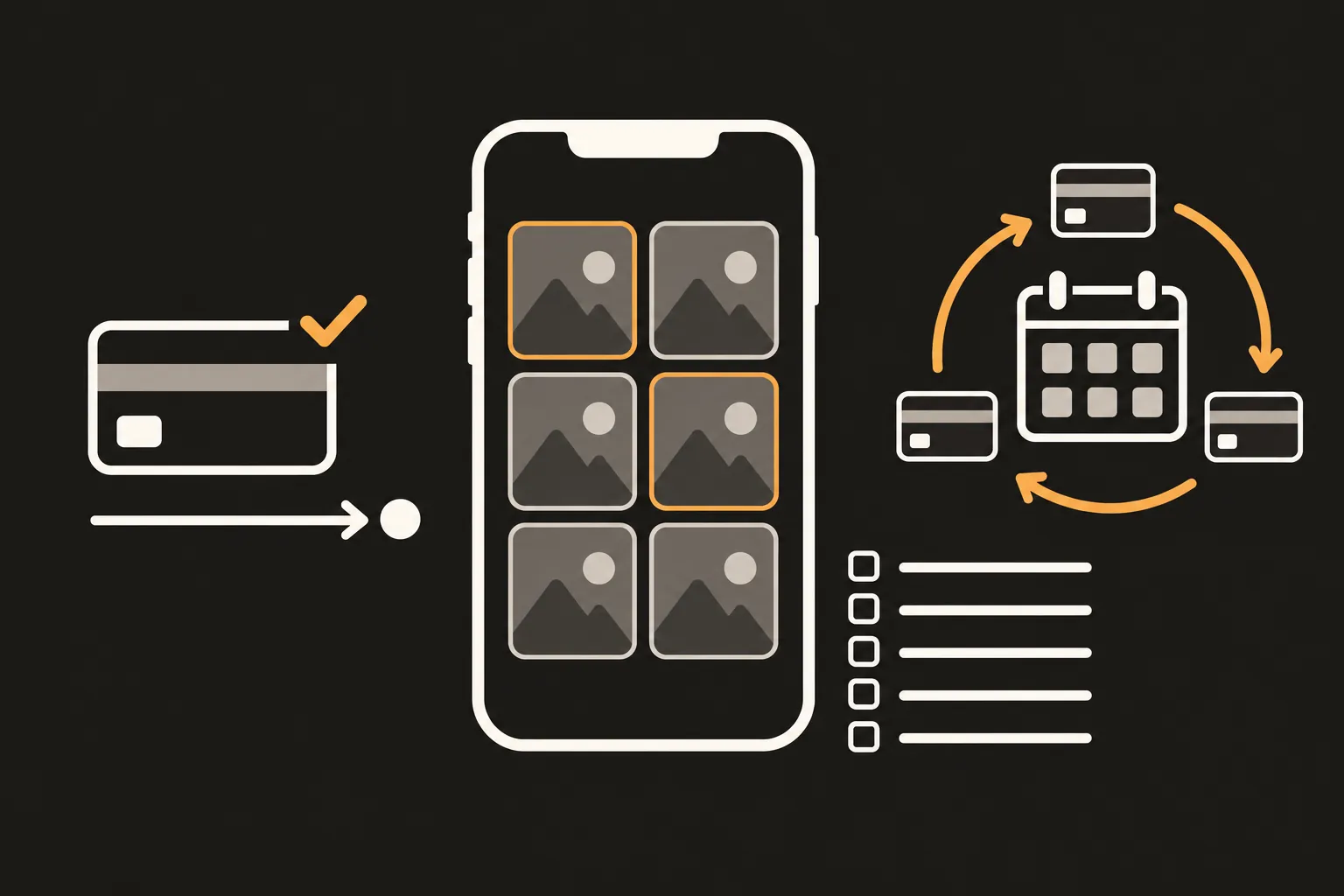
まず確認したい、購入前の5つのポイント
- 料金体系:一定の期間ごとに支払うサブスクリプションか、1回の買い切り購入かを確認しましょう。App Storeのアプリページにある「アプリ内購入」の一覧で、商品名と価格を確認できます。
- 標準の写真アプリ:同じ写真の結合など、写真アプリで無料でできることを先に試しましょう。そのうえで、まだ整理したい写真に合わせてアプリを選べます。
- 無料で使える範囲:購入前に、自分の写真でどこまで試せるか確認しましょう。1日の利用上限があるか、無料体験の期間があるかは、アプリによって異なります。
- 写真がサーバーに送信されるか:分析がスマホ内で行われるのか、写真のアップロードが必要なのかを確認しましょう。会員登録なしで使えるかも見ておくとよいでしょう。
- 自動削除:削除する写真を自分で選べるか、削除した写真が「最近削除した項目」に移動して復元できるかを確認しましょう。
1. 料金体系はサブスクリプションか買い切りか
写真整理アプリには、無料でインストールでき、追加の機能はアプリ内で購入するものもあります。App Storeで確認した写真整理アプリのページの中には、利用期間のある商品と無期限で使える商品を両方掲載しているものがありました。1回の支払いで済ませたい場合は、実際の購入画面で選んだ商品を確認しましょう。
- 購入前に:App Storeのアプリページにある「アプリ内購入」の一覧で、商品名と価格を確認しましょう。自動更新される商品かどうかは、アプリの購入画面と説明で確認してください。
- 無料体験:無料体験で始まり、体験期間が終わるとサブスクリプションに移行する商品もあります。
2. 標準の写真アプリでできることは?
アプリをダウンロードする前に、写真アプリで無料でできることから試しましょう。
- 同じ写真:写真アプリが見つけた重複した写真やビデオは、「重複項目」にまとまります。iOS 26・27では「コレクション」>「ユーティリティ」>「重複項目」、iOS 18では「ユーティリティ」>「重複項目」を開きます。「結合」をタップすると、最も高い画質と関連するデータを組み合わせて1枚を残し、ほかの写真は「最近削除した項目」に移動します。
- スクリーンショット:iOS 26・27では「コレクション」>「メディアタイプ」>「スクリーンショット」で確認できます。iOS 18では「写真」を下にスクロールし、「メディアタイプ」>「スクリーンショット」を開きます。
- バースト写真:バーストのサムネイルを開き、残したいコマだけを選べます。
写真アプリが自動でまとめてくれない写真もあります。Appleのガイドには、ぼやけた写真や手ぶれした写真、目を閉じた写真だけを集めるコレクションの記載はありません。「重複項目」で見つからない似た写真も、自分で見比べて選ぶ必要があります。写真アプリで整理する方法は、写真が占めるiPhoneのストレージを空ける方法をご覧ください。重複ができる理由は、iPhoneに同じ写真が2枚あるのはなぜ?で紹介しています。
3. 無料でどこまで使える?
写真整理アプリで大切なのは、自分の写真から何を見つけてくれるかです。これは実際に試してみないとわかりません。無料で使える範囲はアプリによって異なり、1日の上限があるものも、決まった期間だけ試せるものもあります。写真を見つけるだけでなく、実際に削除するところまで無料でできるか確認しましょう。自分のライブラリで整理候補を見て、必要な写真が混ざっていないか確認してから、購入するか決めるとよいでしょう。
4. 写真はサーバーに送信される?
写真整理アプリが動作するには、写真ライブラリへのアクセスが必要です。そのため、写真がどこで分析されるかを確認しておくとよいでしょう。
- アプリのプライバシー:App Storeのアプリページにある「アプリのプライバシー」では、デベロッパが収集すると示しているデータを確認できます。App Storeには、この情報はAppleによって検証されていないことも記載されています。
- アプリの説明とプライバシーポリシー:分析がスマホ内で行われるのか、写真をアップロードするのか、記載を確認しましょう。
- アカウント:会員登録やログインなしで使えるかも確認しましょう。個人データが収集されるかどうかは、アカウントの有無とは別の話なので、プライバシーポリシーで確認してください。
5. アプリが勝手に写真を削除しない?
似た写真の中からどれを残したいかは、人によって違います。アプリが候補を表示し、削除する写真を自分で選べるか確認しておくとよいでしょう。
- 写真の復元:iPhoneで削除した写真は「最近削除した項目」に移動し、30日以内なら復元できます。削除した写真がここに移動するとアプリの説明に書かれているか確認しましょう。
- iCloud写真:iCloud写真を使っている場合、1台で削除した写真は、同じApple Accountでサインインしているほかのデバイスからも削除されます。
- ストレージ:削除した写真は「最近削除した項目」に30日間保管され、その後、完全に削除されます。写真を削除してもiPhoneのストレージの使用量が変わらない場合は、「最近削除した項目」を確認しましょう。不要な写真だけを選んで完全に削除できますが、こうして削除した写真は復元できません。
同じ5つのポイントで見るPhotoSlimmer
PhotoSlimmerは、私たちnewmean.aiが開発している写真整理アプリです。iPhone(iOS 18.0以降)とAndroidで使えます。上の5つのポイントに沿って紹介します。
- 料金体系:1回の買い切り購入で枚数無制限に削除できます。サブスクリプションはありません。
- 写真アプリに加えてできること:ぼやけた写真や手ぶれした写真、目を閉じた写真を見つけます。「似た写真」では、似た写真やバースト写真をグループにまとめます。バージョン2.1からは、同じ写真を2回保存したものや、メッセージアプリで受け取って保存し直したコピーも、撮影日が違っていても「まったく同じコピー」としてまとめて表示します。
- 無料で使える範囲:写真を見つけて確認するのは無料で、1日50枚まで無料で削除できます。
- 写真がサーバーに送信されるか:分析はアプリ内蔵のAIモデルで、スマホ内だけで行います。写真はアップロードされず、アカウントもありません。
- 自動削除:アプリが勝手に写真を削除することはありません。残す写真は自分で選びます。iPhoneで削除した写真は「最近削除した項目」に移動し、完全に削除しない限り、30日以内なら復元できます。
よくある質問
買い切りでサブスクなしのiPhone写真整理アプリはありますか?
はい。私たちが開発しているPhotoSlimmerは、1回の買い切り購入で枚数無制限に写真を削除できます。サブスクリプションはありません。1日50枚までは無料で削除できます。ほかのアプリについては、App Storeのアプリページにある「アプリ内購入」の一覧で商品名と価格を確認し、買い切りか自動更新のサブスクリプションかをアプリの購入画面で確認しましょう。
標準の写真アプリだけで重複写真を削除して容量を空けられますか?
はい。写真アプリの「重複項目」で「結合」をタップすると1枚が残り、ほかの写真は「最近削除した項目」に移動します。Appleは、この方法で重複を結合すると容量を空けられると案内しています。写真を削除してもiPhoneのストレージの使用量が変わらない場合は、「最近削除した項目」を確認しましょう。ここで完全に削除した写真は復元できません。
重複した写真やぼやけた写真を見つけて削除し、容量を空けられるiPhoneアプリはありますか?
はい。重複した写真は、標準の写真アプリの「重複項目」で結合できます。私たちが開発しているPhotoSlimmerは、ぼやけた写真や手ぶれした写真、目を閉じた写真を見つけ、似た写真や「まったく同じコピー」をグループにまとめます。削除する写真は自分で選びます。写真を削除してもiPhoneのストレージの使用量が変わらない場合は、「最近削除した項目」を確認してください。ただし、完全に削除した写真は復元できません。
参考資料
関連ガイド