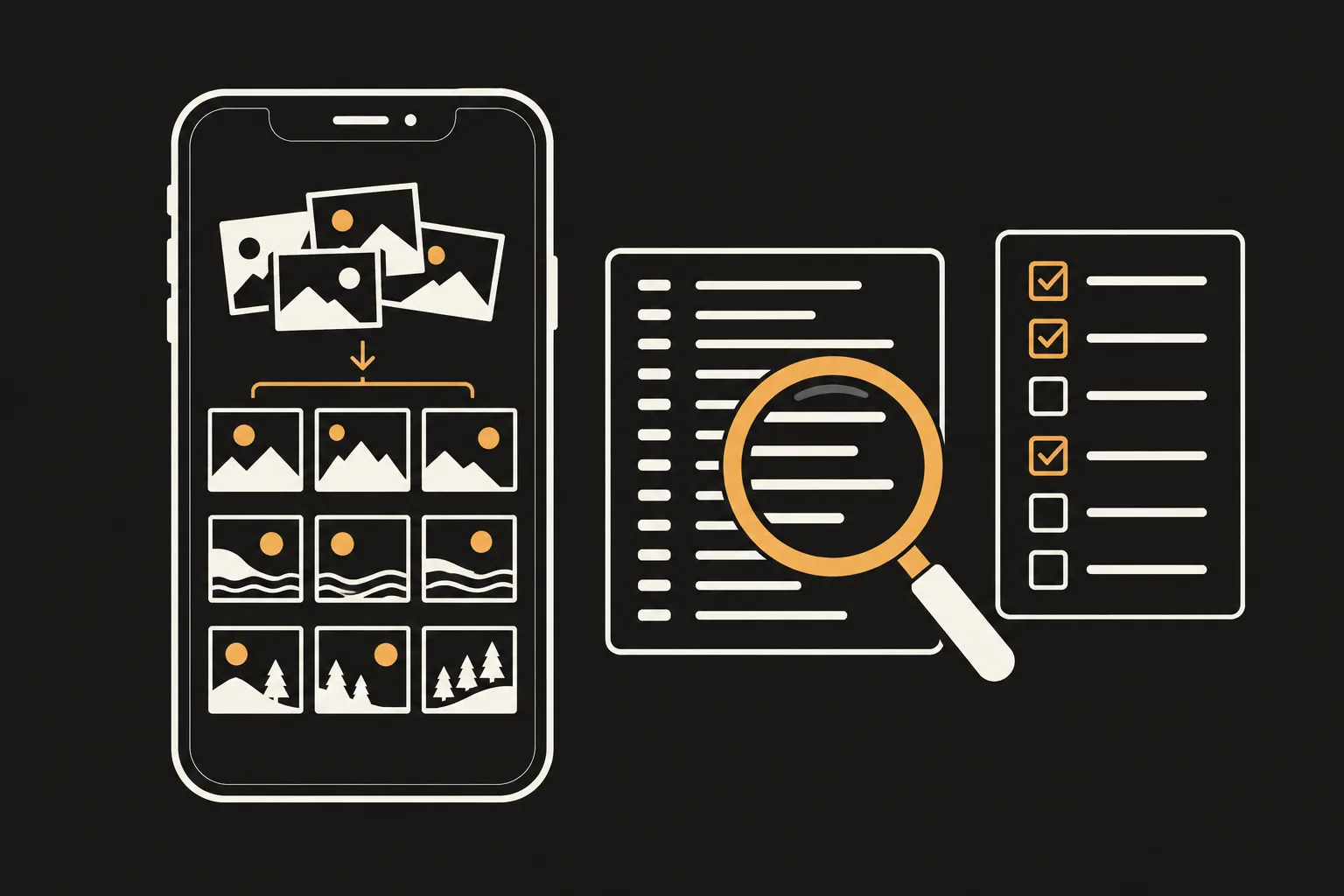
iPhoneの写真整理アプリには、スマホ内で写真を分析し、アップロードせずに重複写真を見つけて削除できるものもあります。私たちnewmean.aiが開発しているPhotoSlimmerもそのひとつです。ほかのアプリを確認するには、まずApp Storeの「アプリのプライバシー」とプライバシーポリシーを読み、アプリプライバシーレポートの記録や機内モードでの動作と、デベロッパの説明を照らし合わせましょう。どれかひとつを確認するだけで、写真が一切アップロードされないと証明できるわけではありません。
2026年11月1日作成。設定のメニュー名はAppleサポート資料で、App Storeの表示名はApp Storeで、2026年11月1日に確認しています。
App Storeのアプリページにある「アプリのプライバシー」では、デベロッパが収集すると示しているデータと、そのデータがユーザに関連付けられるか、トラッキングに使われるかを確認できます。データの収集なしは、デベロッパが、このアプリからデータを収集しないと示していることを意味します。
この表示はデベロッパの説明として受け止め、以下の手順でも確認しましょう。
写真がどこで分析され、どのようなデータが収集されるかは、プライバシーポリシーで確認できます。「アプリのプライバシー」にあるリンクから開けます。写真整理アプリでは、次の点を確認しましょう。
写真整理アプリに写真へのアクセスを許可しても、必ずしもデベロッパが写真を収集するわけではありません。Appleは、データがデバイス上にのみ保管される場合など、アプリがデバイス上のデータにアクセスしても、デベロッパはそのデータを収集しないことがあると説明しています。写真整理アプリが写真を見つけるには、写真ライブラリへのアクセスが必要です。
iOS 14.5以降、アプリが他社のアプリやWebサイトを横断してユーザの行動を追跡するには、事前に許可を求める必要があります。この要求はトラッキングを許可するかを尋ねるもので、写真がアップロードされるかどうかを示すものではありません。
アプリプライバシーレポート(iOS 15.2以降)では、過去7日間にアプリが写真などのデータにアクセスした日時や、接続したドメインを確認できます。
ドメインの一覧だけでは、写真がアップロードされたか、何が送信されたかはわかりません。見覚えのないドメインがあれば、何のために接続しているのか、データを送信しているなら何を送っているのか、デベロッパに問い合わせましょう。
機内モードでは、通信できない状態でスキャンが最後まで完了するかを確認できます。コントロールセンターを開いて「機内モード」をオンにし、Wi-Fiもオフになっていることを確認してから、スキャンを始めましょう。以前に機内モード中にWi-Fiをオンに戻したことがあると、Wi-Fiがオンのままになっている場合があります。
スキャンが完了しても、ほかの機能がネットワークを使うか、再接続後にアプリがデータを送信するかどうかはわかりません。インターネットに再接続したあと、アプリプライバシーレポートをもう一度確認しましょう。
PhotoSlimmerは、私たちnewmean.aiが開発している写真整理アプリです。重複した写真、似た写真、ぼやけた写真、目を閉じた写真を見つけます。iPhone(iOS 18.0以降)とAndroidで使えます。上のポイントに沿って紹介します。
はい。私たちが開発しているiPhone写真整理アプリPhotoSlimmerは、写真をアップロードせずに重複写真を見つけて削除できます。分析はiPhone内で行い、削除する写真は自分で選びます。1日50枚まで無料で削除でき、1回の買い切り購入で枚数の上限がなくなります。サブスクリプションはありません。標準の写真アプリにも「重複項目」アルバムがあり、重複写真を結合できます。
App Storeのアプリページで「アプリのプライバシー」とプライバシーポリシーを読みましょう。次に「設定」>「プライバシーとセキュリティ」でアプリプライバシーレポートをオンにしてスキャンを実行し、アプリが接続したドメインを確認します。Wi-Fiをオフにした機内モードでもスキャンを試しましょう。ただし、ドメインの記録には何が送信されたかは表示されず、オフラインでスキャンできても、あとでアップロードされる可能性は否定できません。
デベロッパが、このアプリからデータを収集しないと示しているという意味です。App Storeには、この情報はAppleによって検証されていないと記載されています。プライバシーポリシーと併せて読み、アプリプライバシーレポートでネットワークアクティビティも確認しましょう。
はい。PhotoSlimmerには広告もアカウントもなく、利用状況分析・広告・トラッキングのSDKもありません。App Storeの「アプリのプライバシー」は「データの収集なし」です。どのアプリも、トラッキングの許可を求めたかどうかは「設定」>「プライバシーとセキュリティ」>「トラッキング」で確認できます。
アプリによって異なります。「機内モード」をオンにし、Wi-Fiがオフになっていることを確認してからスキャンを始めてみましょう。PhotoSlimmerのiPhone版は写真のスキャン中にネットワークリクエストを一切行わず、Android版にはインターネットへのアクセス権限がありません。
必ずしもそうではありません。Appleは、データがデバイス上にのみ保管される場合など、アプリがデバイス上のデータにアクセスしても、デベロッパはそのデータを収集しないことがあると説明しています。写真がスマホの外に送信されるかどうかは別に確認する必要があり、上の方法がその確認に役立ちます。
PhotoSlimmerは無料でダウンロードできます。上の方法で実際に確認し、自分の写真から何が見つかるかを見て、1日50枚まで無料で削除してみましょう。