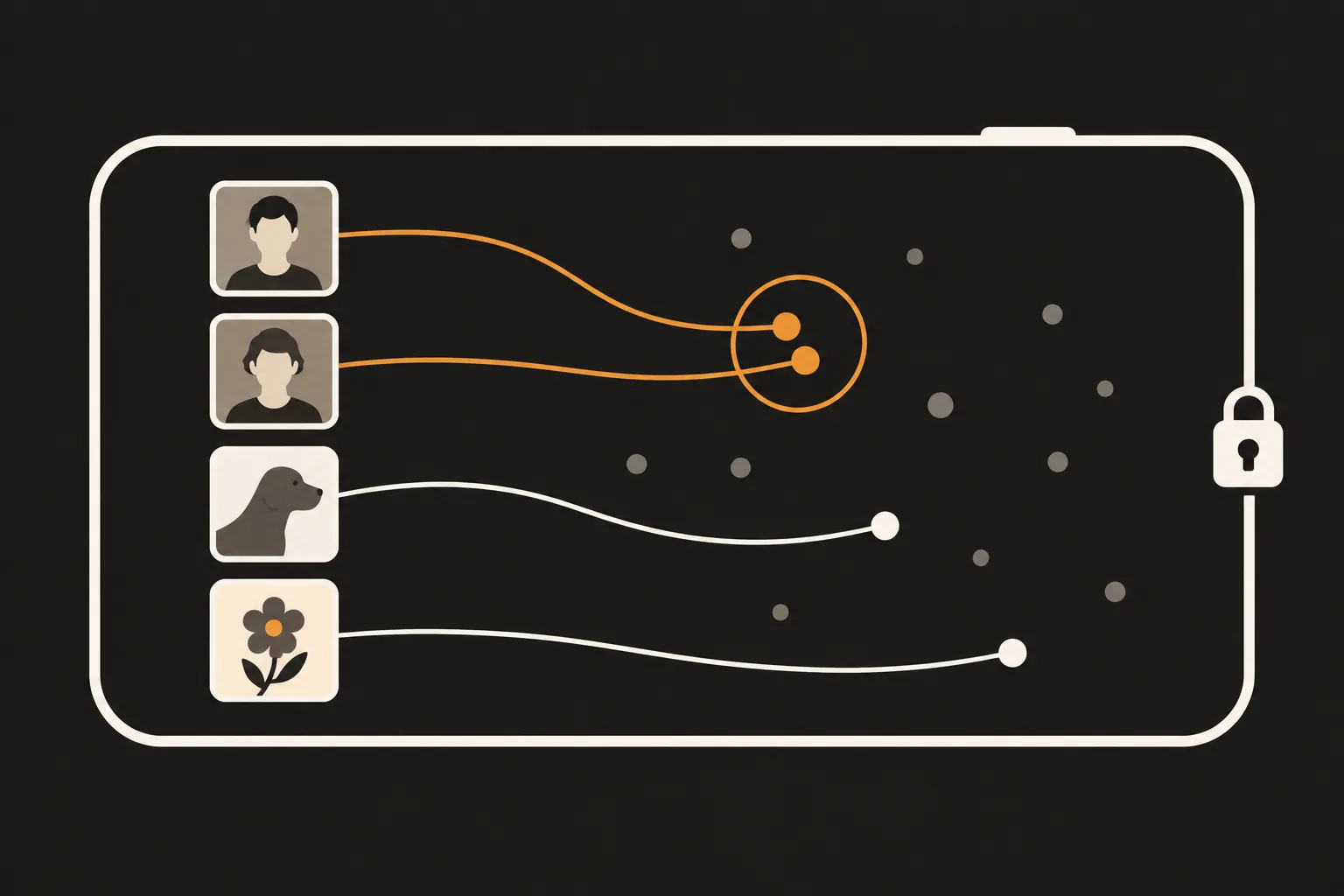
Щоб знайти схожі фото, можна перетворити візуальні ознаки кожного знімка на список чисел, який називають ембедингом, і перевірити, наскільки близькі ці числа. Сам лише вигляд може вводити в оману, тому враховується й час зйомки кожного фото. Для цього не потрібен сервер. Усе можна виконати на телефоні.
Написано 21 жовтня 2026 року.
Альбом «Дублікати» в програмі «Фотографії» на iPhone знаходить дублікати фото й відео у фототеці та об’єднує їх в один примірник. В iOS 27 відкрийте «Колекції», торкніть «Інше», потім «Дублікати», торкніть «Обʼєднати», а потім «Обʼєднати (кількість)». Apple не публікує точних правил визначення дублікатів (служба підтримки Apple). Інструкції для інших версій iOS та поради на випадок, якщо альбому немає, наведено в посібниках Як знайти й видалити дублікати фото на iPhone і Не відображається альбом «Дублікати» на iPhone?.
З повторними кадрами все інакше. Перезніміть групове фото тричі, і ви отримаєте три знімки з дещо різними виразами облич та ракурсами. Це не копії одного фото, а три різні знімки. Тому замість об’єднання ви залишаєте той, який подобається, і видаляєте решту. Щоб знайти такі фото, програма має визначити, чи схожі вони на вигляд, а не чи це той самий файл.
Комп’ютер не може дивитися на фото так, як ви. Він працює зі списком чисел, який описує вигляд знімка. Такий список називають ембедингом. Його створює модель ШІ, навчена розпізнавати зображення.
Уявіть карту. Розташування будь-якого місця на ній можна визначити двома числами: широтою й довготою. Ембединг описує вигляд фото за допомогою значно більшої кількості чисел. Карту з такою кількістю вимірів не намалюєш, але принцип той самий: схожі фото розташовані близько одне до одного, а різні далеко.
Саме така основна ідея. Під час порівняння визначається, наскільки близькі напрямки двох списків чисел. Цей розрахунок називають косинусною подібністю. Що ближче значення до 1, то більше фото схожі на вигляд. Коли значення перевищує заданий поріг, фото вважаються схожими.
Але послідовне з’єднання результатів порівняння створює проблему. A може бути схожим на B, а B на C, хоча A й C зовсім не схожі. Якщо поєднувати їх ланцюжком, на протилежних кінцях однієї групи можуть опинитися цілком різні фото. Тому порівняння не обмежується одним проходом. Групи повторно перевіряються в кілька етапів, щоб упевнитися, що фото всередині справді схожі.
Сам лише вигляд може вводити в оману. Фото з одного місця в різні дні або знімки дитини, зроблені щоранку в тому самому куточку, можуть виглядати схоже, хоча ви хочете зберегти кожен із них. Схожі фото, серед яких зазвичай хочеться прибрати зайві, часто зняті одне за одним в одному місці. Тому перевірка близькості часу зйомки зменшує такі помилки.
Так. Цей підхід може пропустити або неправильно згрупувати такі фото:
Це список чисел, який стисло описує вигляд фото. Що ближчі числа двох фото, то схожішими вони вважаються.
Функція «Дублікати» в програмі «Фотографії» знаходить дублікати фото й відео у фототеці та об’єднує їх в один примірник. Пошук схожих фото групує знімки, що виглядають схоже й зроблені приблизно в один час, навіть якщо це не копії. Які з них залишити, вирішує людина.
Ні. Перетворення фото на числа та їх порівняння можна виконувати на телефоні. У PhotoSlimmer немає сервера для надсилання фото, а версія для Android не має дозволу на доступ до інтернету.
Можливо, їх знято з великою різницею в часі або ще не проаналізовано. Суворий поріг також може розділити одну сцену на окремі групи, тому спробуйте менш суворе налаштування.
Навіть схожі на вигляд фото можуть відрізнятися виразом обличчя або фокусом, і саме тому якийсь кадр захочеться залишити. Тож безпечніше, коли людина переглядає й вибирає сама. PhotoSlimmer ніколи нічого не видаляє самостійно й не вибирає фото заздалегідь.
PhotoSlimmer допомагає очищати фототеку й групує схожі фото за цими принципами. Ваші фото ніколи не залишають телефон. Торкніть «Схожі фото» на головному екрані, щоб переглянути групи, і в розділі «Критерії групування» виберіть один із трьох рівнів: «Трохи схожі фото», «Схожі фото» або «Майже однакові фото». Програма ніколи нічого не видаляє самостійно й не вибирає фото за вас. Скористайтеся функцією «Дивитися поруч», а потім «Залишити лише це фото», щоб зробити вибір. Безкоштовно можна видаляти до 50 фото на день, а одноразова покупка знімає це обмеження, без підписки. Програма працює на iPhone (iOS 18 або новіша версія) та Android (Android 11 або новіша версія).